hexo博客部署云服务器

步骤一:本地电脑部署
1、安装nodeJS
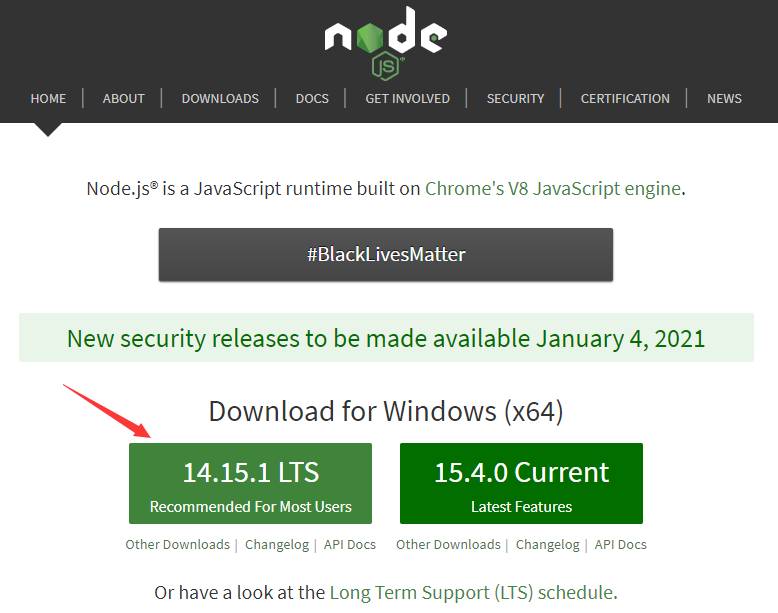
浏览器进入NodeJS 官网,安装 LTS(Long Term Support)版本。
验证nodeJS是否安装成功:
按住win+R,输入cmd,进入 cmd 命令行工具,输入node -v查看 node 版本,若出现版本信息(如下图示),则说明 node 安装成功。

2.、安装Hexo
i. 安装Hexo
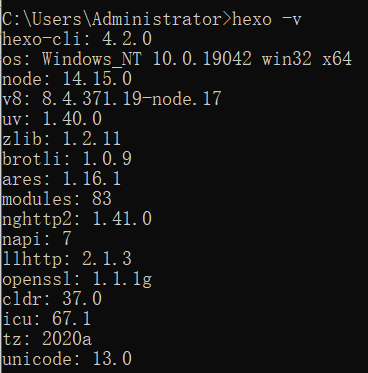
在 cmd 命令行中输入npm install hexo-cli -g,安装 hexo。完成后输入hexo -v查看版本信息,确认安装成功。
ii. 初始化根目录
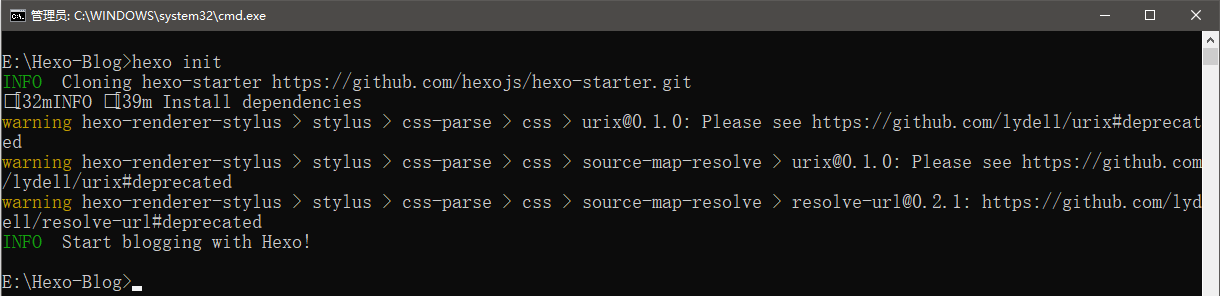
创建文件夹Hexo-Blog,在 cmd 命令行中进入该目录,输入hexo init初始化根目录。
iii. 本地查看
输入hexo g&&hexo s(生成静态文件,并开启本地服务器)
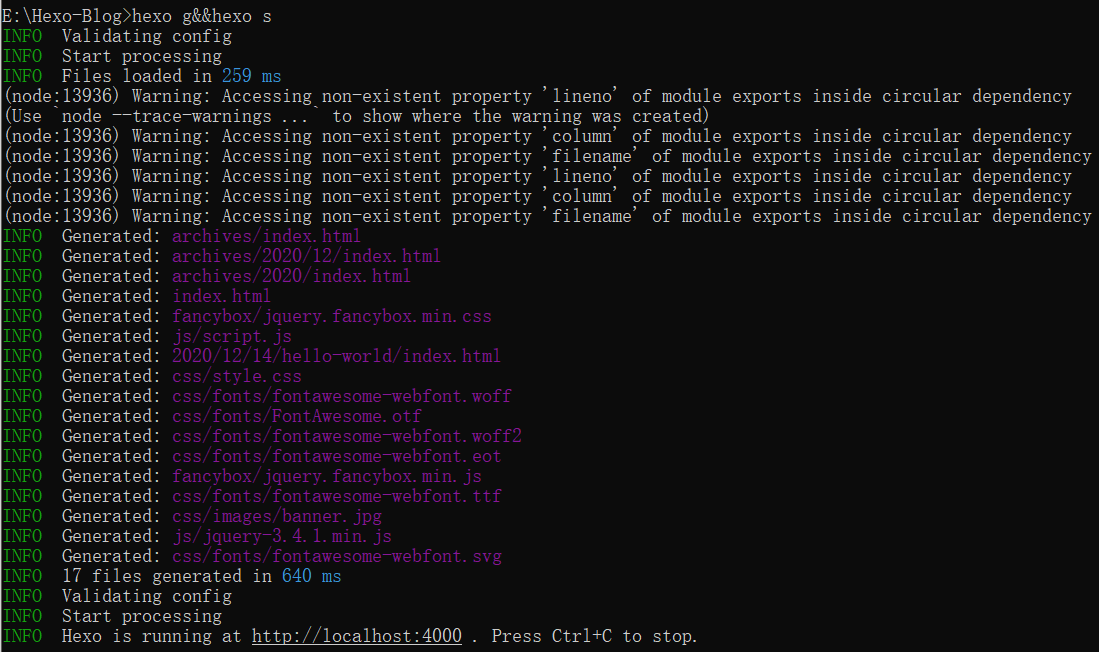
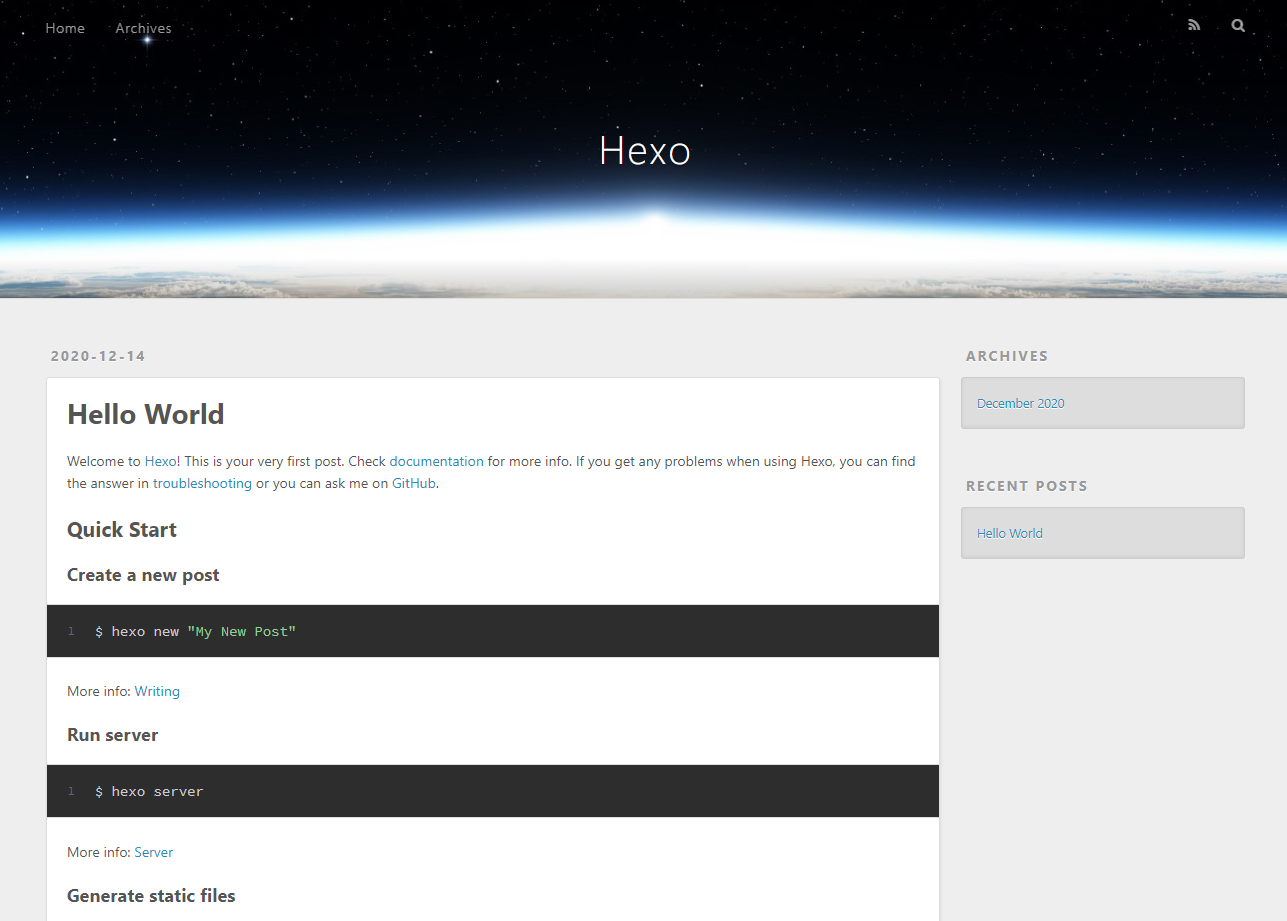
根据提示,在浏览器中打开http://localhost:4000,即可看到初始的博客页面。
iv. 美化博客
对自己的博客进行更改样式、美化、增删功能、发布文章等操作,就不展开介绍了。
步骤二:购买域名
本教程后续涉及域名处,以test.top为例进行演示;读者在自己学习部署时,应将此域名替换为自己网站的域名。
1、购买域名
在阿里云/腾讯云/华为云上可以购买域名,.com/.cn/.top/.xyz/.store等域名一应俱全.

2、域名备案
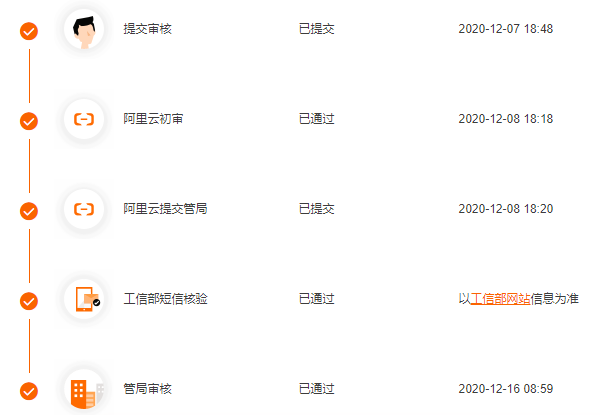
域名绑定国内的服务器,必须要进行备案操作,否则将无法访问。从提交备案信息,到管局审核通过,备案号下来一共花了不到 10 天的时间。
3、域名解析
域名解析是把域名指向网站空间 IP,让人们通过注册的域名可以方便地访问到网站的一种服务。IP 地址是网络上标识站点的数字地址,为了方便记忆,采用域名来代替 IP 地址标识站点地址。

说明:
◾ 主机记录中,www代表域名前加www.,如www.test.top,@就代表test.top,这样两个地址都能访问到服务器了
◾ 记录类型A是指,将域名指向一个IPV4地址
◾ 记录值就是服务器的公网 IP
步骤三:服务器端配置
1、购买服务器
为了让其他用户在自己的客户端访问到自己的博客,就需要将博客部署到服务器上,其他用户通过访问服务器的公网 IP 来访问到服务器上的资源。若绑定了域名,还可以通过域名访问。
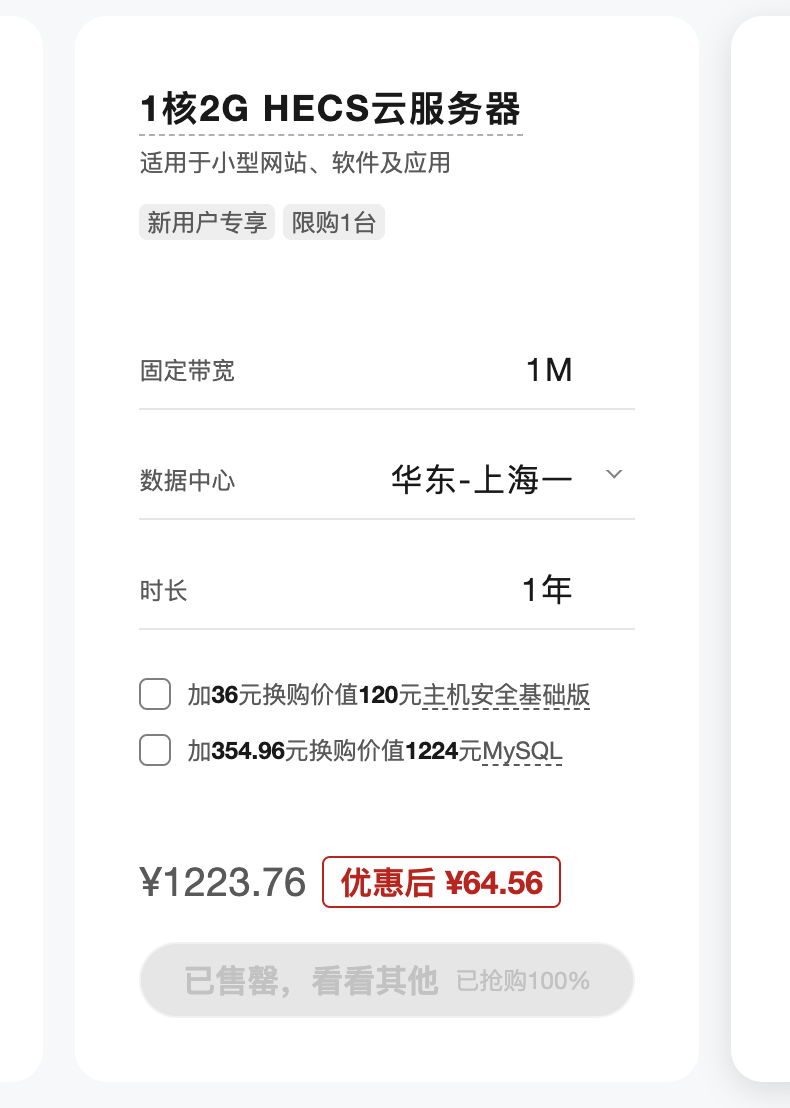
在华为云上购买了云耀云服务器。在系统的选择上,作为服务器系统,CentOS 稳定、强大,所以系统镜像选择了 Linux 系统的 CentOS 7.5 版本。
2、配置端口
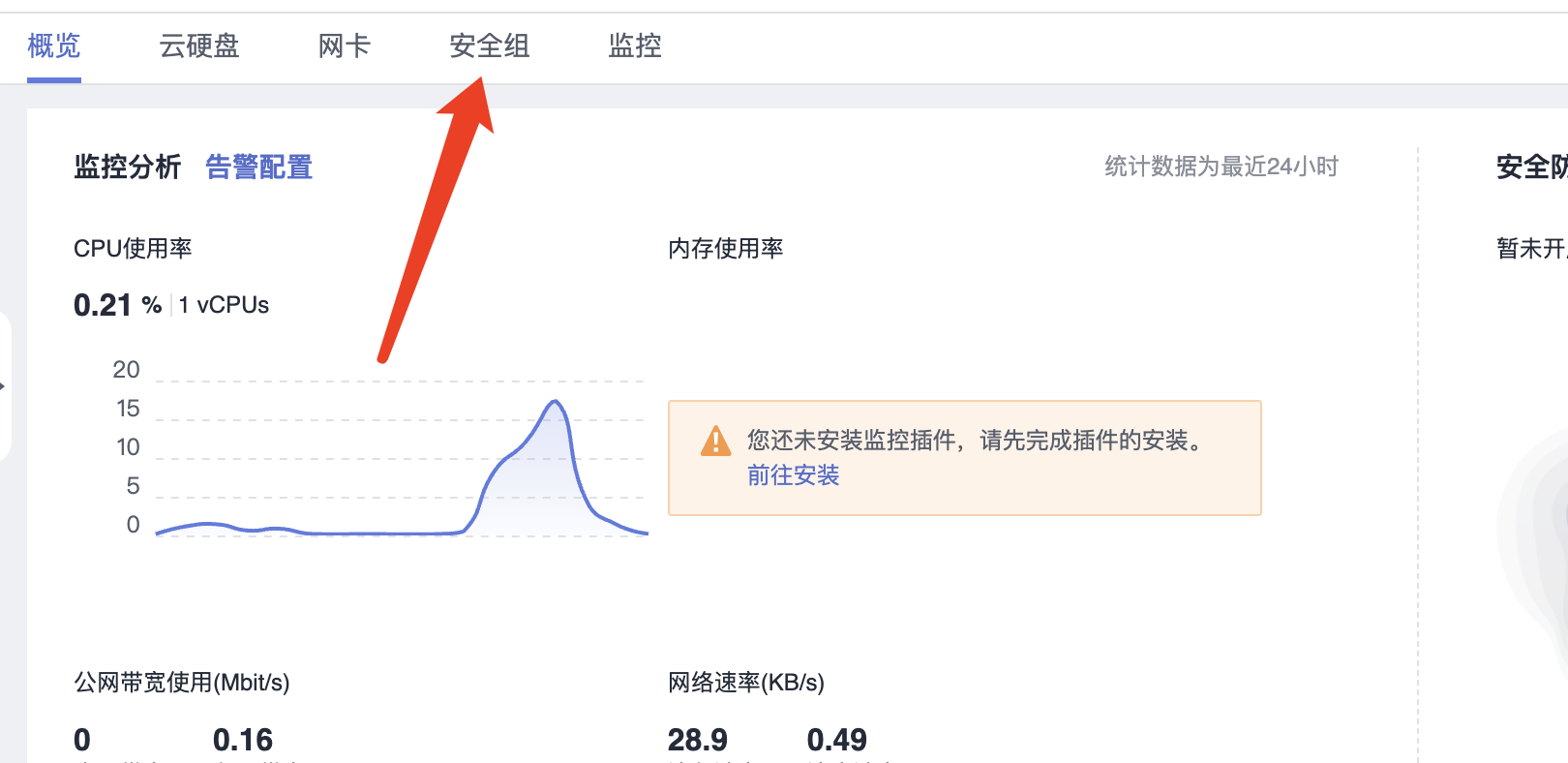
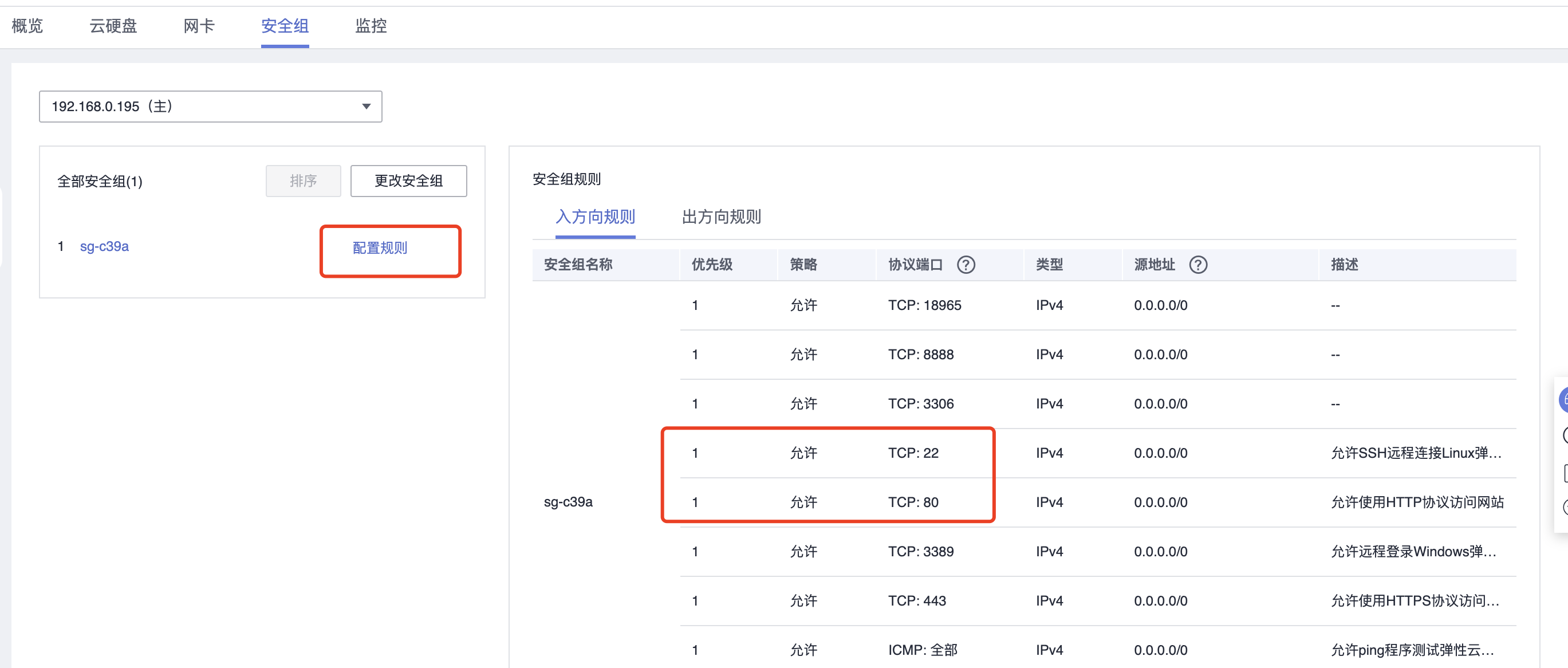
点击云服务器管理页面的安全组,确保22端口 与 80 端口是开放的 ,没有就点配置规则,然后添加进去.
使用 HTTP 协议访问服务器,需要在服务器端监听 80 端口,因为 80 端口是服务器的默认端口号。而华为云服务器默认开启80 端口,则不需要需要我们手动打开监听 80 端口。另外,服务器端配置 Git 时需要使用 SSH 协议进行本地与服务器的连接,需要服务器监听 22 端口,也是默认开启,也不需要手动打开。
3、服务器环境搭建
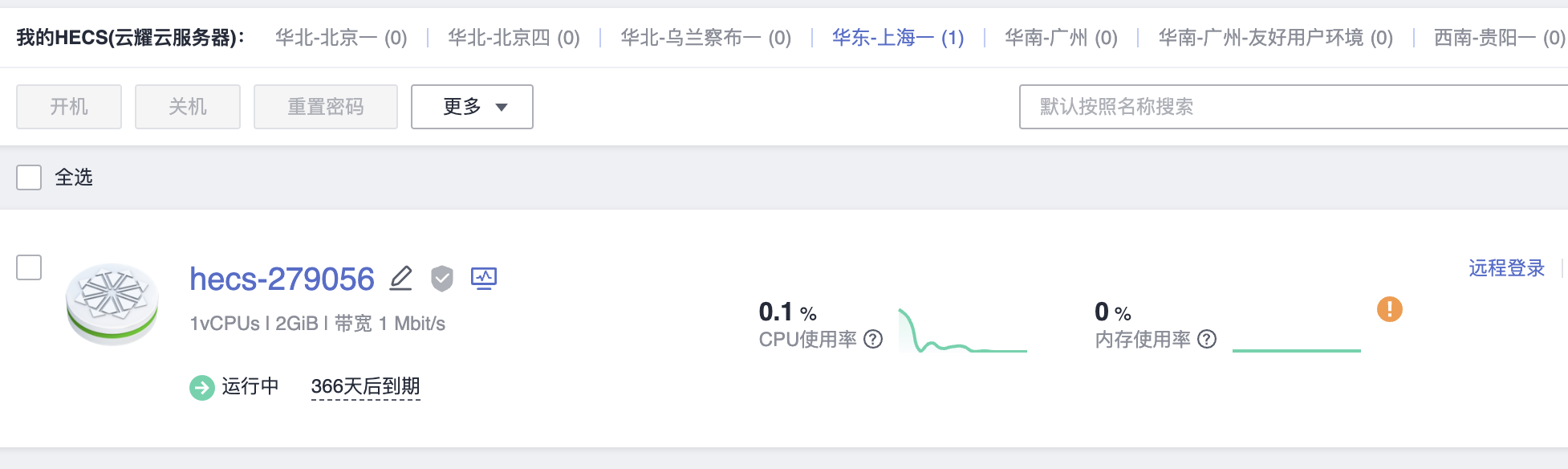
此步骤需要在轻量应用服务器上完成。具体方法可以使用远程登陆(如下图示),也可以使用 Xshell 客户端进行连接。
i. 安装 nginx
①切换到 root 帐号,输入命令:
1 | sudo su root |

②需要使用 nginx 作为 Web 服务器,所以我们首先要安装 nginx。可以使用 yum 命令直接进行安装:
1 | yum install -y nginx |
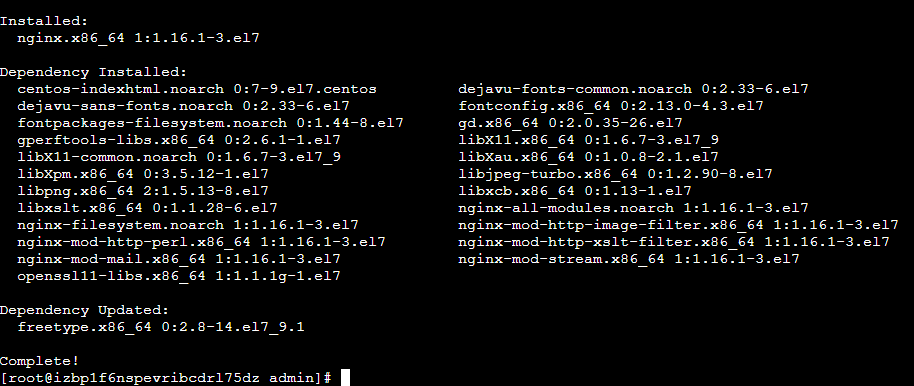
③安装完成后启动 nginx 服务器,命令如下:
1 | systemctl start nginx |

ii. 建立博客根目录
将博客的页面文件放在/home/www/website/路径下,需要先创建这些文件。
1 | cd /home |
查看创建的文件:

iii. 配置 nginx 路由
建立了博客的根目录后,需要将 nginx 服务器指向这个根目录地址,才能访问到博客页面,所以需要修改 nginx 的配置文件。
阿里云默认的库下载的是基于 fedora 的 nginx,查阅资料发现,默认配置文件位于etc/nginx/下的nginx.conf。
查看 nginx 的默认配置文件:
1 | cd ~ |

文件中的nginx.conf就是默认配置文件。
但不采用直接修改 nginx 配置文件的方式,而是新建一个文件夹,将自己的配置写在新建的文件夹中。再利用include,在配置文件nginx.conf中将文件夹引入进来即可。
这样若有新的需求时,只需在文件夹中添加新需求的配置文件即可,不会再次修改配置文件nginx.conf,提高效率。
切换/etc/nginx/目录,在此目录下创建一个文件夹vhost:
1 | cd /etc/nginx |

输入vim blog.conf新建blog.conf文件并编辑内容:
1 | server{ |
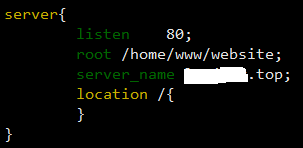
其中,listen代表监听 80 端口。root是博客的根目录,页面存放的地址。server_name是服务器名称,填域名test.top,将域名和博客的页面根目录绑定。
为了让http://www.test.top/ 也能访问到博客页面,再新建一个配置文件wwwblog.conf,将server_name设置为www.test.top:
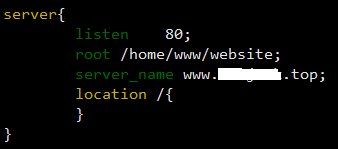
这样,/etc/nginx/vhost目录下就有两个配置文件,blog.conf和wwwblog.conf:

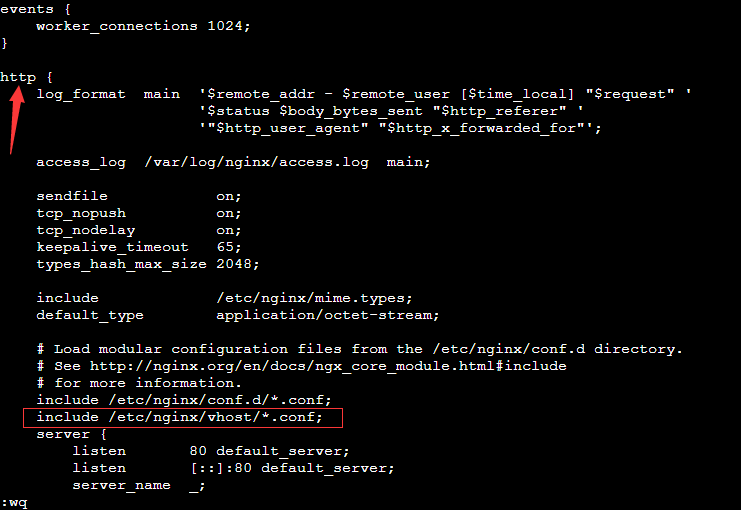
打开/etc/nginx/目录下的nginx.conf文件,添加下面一行代码,将刚才新建的配置文件引入进来。*.conf的意思是将vhost文件夹下的所有.conf后缀的文件都引入了进来。注意:要写在http{}的里面。
include /etc/nginx/vhost/*.conf;
至此,完成了 nginx 路由的配置,将域名和云服务器指定路径进行了绑定。
4、安装nodeJS
输入输入命令:
1 | curl -sL https://rpm.nodesource.com/setup_10.x | bash - yum install -y nodejs |



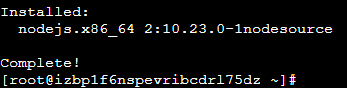
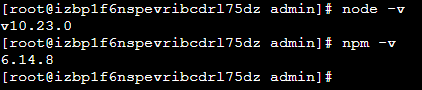
安装完成后执行 node -v 和 npm -v ,如果打印版本号则安装成功。
步骤四:配置服务端Git
这一部分主要目的是本地电脑可以通过ssh方式连接到云服务器,然后就可以通过命令行方式将博客传到云服务器上。
1、安装Git
输入命令:
1 | yum install git |
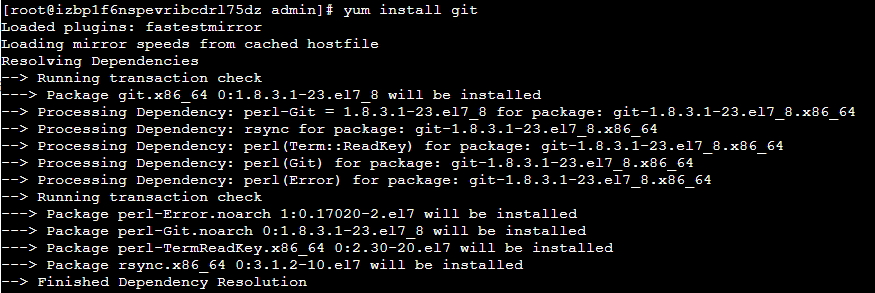

2、配置Git用户
输入以下命令添加 Git 用户:
1 | adduser git |

修改用户权限命令:
1 | chmod 740 /etc/sudoers |
打开/etc/sudoers命令:
1 | vi /etc/sudoers |
在这个位置添加语句:
1 | git ALL=(ALL) ALL |
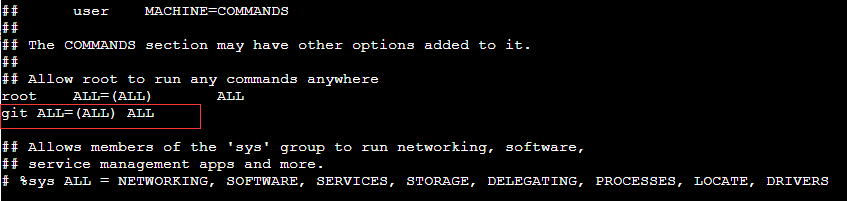
保存退出后,将sudoers文件权限改回原样:
1 | chmod 400 /etc/sudoers |
设置 Git 用户的密码:
1 | sudo passwd git |

切换到 git 用户,然后在~目录下创建.ssh文件夹,命令:
1 | su git |
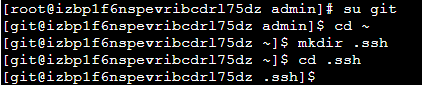
3、配置Git密钥
生成公钥密钥文件命令:
1 | ssh-keygen |
输入后都按回车即可!!!
此时在目录下就会有两个文件,分别是id_rsa和id_rsa.pub,其中id_rsa.pub就是公钥文件,复制一份:
1 | cp id_rsa.pub authorized_keys |

这样目录下就会有一个authorized_keys文件,修改它的权限:
1 | chmod 600 ~/.ssh/authorized_keys |

客户端生成密钥:
在本地电脑的CMD命令行工具中输入ssh-keygen -t rsa,都按回车即可!会在本地电脑的用户文件夹下生成密钥:
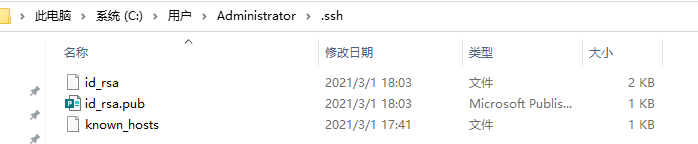
接着,将本地电脑的id_rsa.pub文件的内容拷贝到云服务器的authorized_keys文件的末尾!!!!可采用的方法有:
• 直接复制内容
• 通过Xftp文件传输工具,先将本地电脑的id_rsa.pub文件传输到云服务器某位置,再在云服务器上该位置执行cat id_rsa.pub >> ~/.ssh/authorized_keys即可
然后我们在本地电脑上,打开 cmd,使用ssh方式连接云服务器,输入:
1 | ssh -v git@云服务器的公网IP |
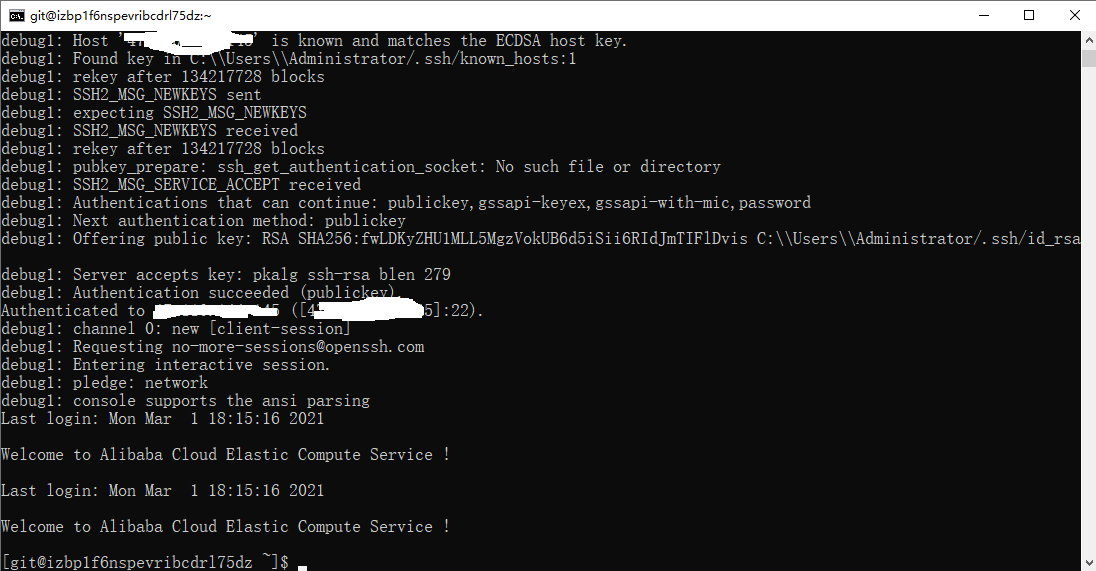
最后提示**Welcome to Alibaba Cloud Elastic Compute Service !**,说明不用输入密码也登录成功了,即配置 Git 密钥成功,以后更新博客部署的时候不用输入 Git 密码了!
如果你之前配置过git,可能你会出现以下这种错误。
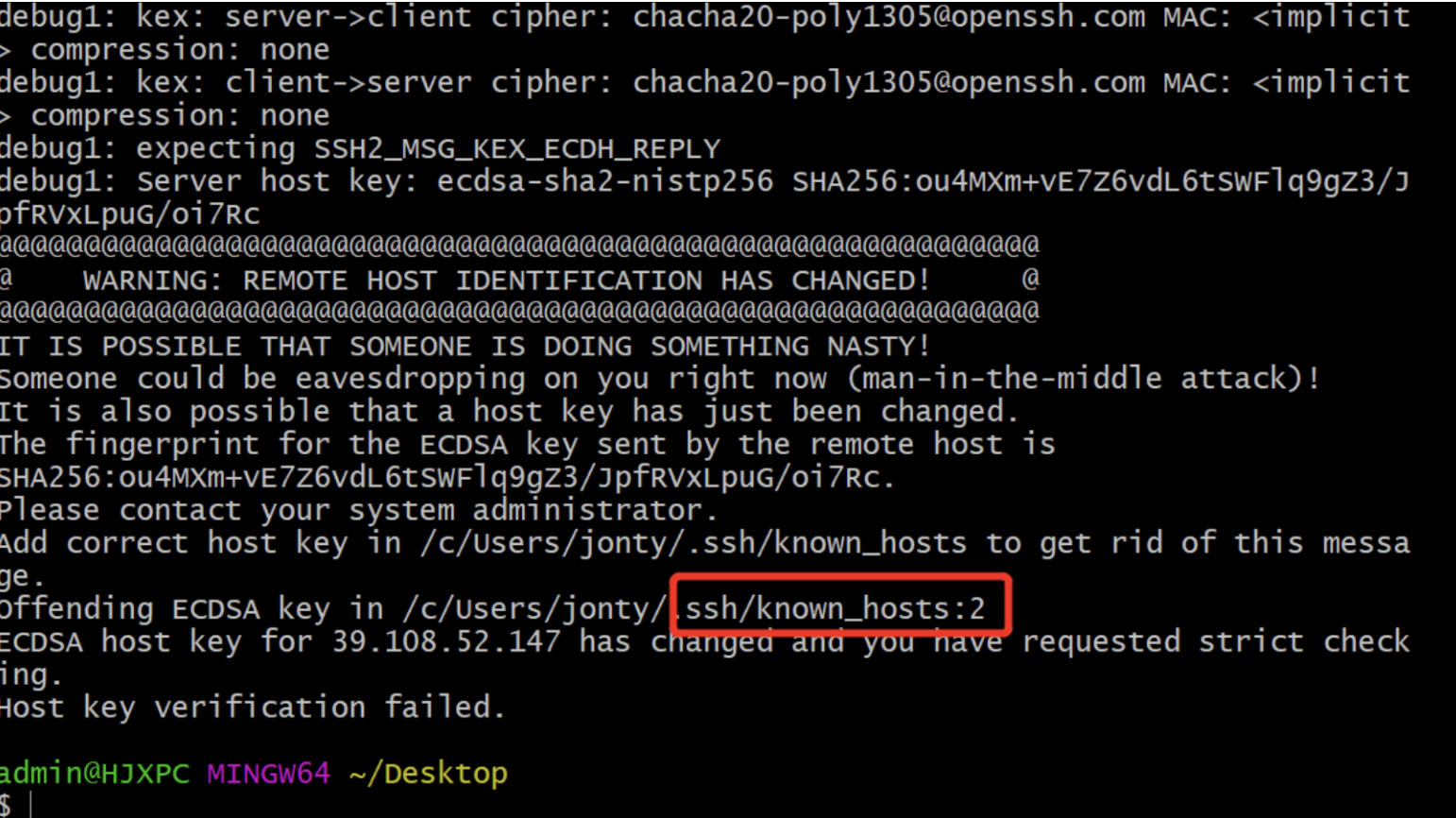
可以看到
1 | Offending ECDSA key in /c/Users/jonty/.ssh/known_hosts:2 |
是.ssh/known_hosts 这个文件第二行出现冲突了。只要用笔记本打开,将这个文件的第二行删掉即可。
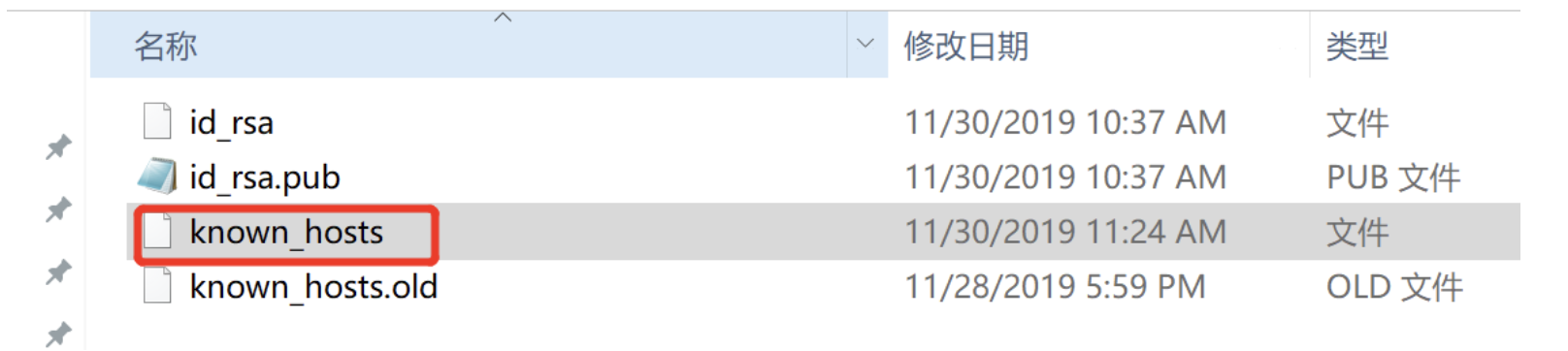
重新执行刚刚的命令
1 | ssh -v git@你的服务器ip |

这说明已经连接成功了。
4、创建Git仓库
创建一个 Git 的仓库,并且新建一个post-receive文件
1 | cd ~ |
输入以下内容:
1 | git --work-tree=/home/www/website --git-dir=/home/git/blog.git checkout -f |
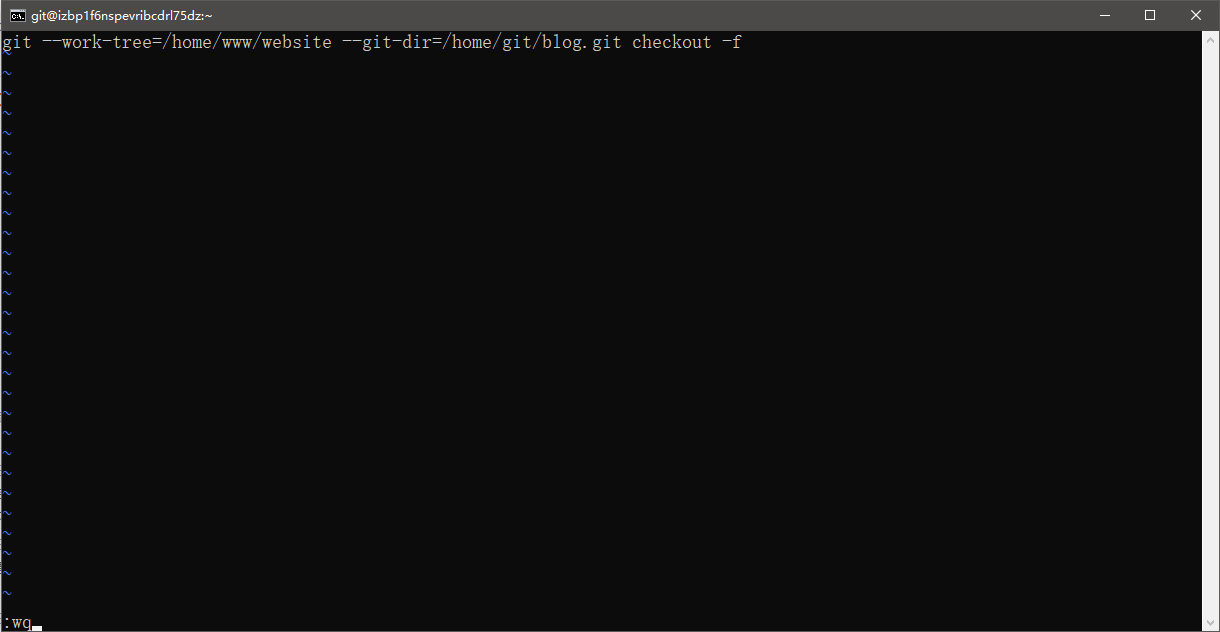
保存退出并授予该文件可执行权限,命令:
1 | chmod +x post-receive |
到此服务器端配置完成。
步骤五:配置Hexo并部署发布
1、安装插件
本地电脑和服务器端配置都完成后,在本地电脑的 Hexo 根目录下,输入以下命令安装插件:
1 | npm install hexo-deployer-git --save |
2、修改参数
打开_config.yml文件,修改deploy项目如下:
1 | deploy: |
其中,type项表示部署类型为git,仓库repo地址为git@云服务器公网IP:/home/git/blog.git,分支branch为master主分支。
3、远程部署
对博客进行的美化、功能添加、文章拟写等完毕后,命令行输入hexo clean清除本地缓存,输入hexo g -d生成静态文件,并部署到远程仓库。
此时本地的博客页面已经部署到了服务器的/home/www/website目录下:

注意:
部署完成后,若打开页面没变化,可以在云服务器输入以下重启nginx即可:
nginx -s reload
到此,通过 hexo 搭建博客并部署到华为云云耀云服务器总算完成啦~
最后在云服务器控制台解析一下域名就可以通过域名访问了.
- 标题: hexo博客部署云服务器
- 作者: kevin
- 创建于: 2023-07-14 13:50:50
- 更新于: 2023-07-17 08:59:41
- 链接: https://lsmallice.github.io/posts/a27e2ba2.html
- 版权声明: 本文章采用 CC BY-NC-SA 4.0 进行许可。